


درّس الكتابة العربية مباشرة، خطوة بخطوة
يعرض هذا الدليل السبورة كما تعمل اليوم، بصور من الإصدار الحالي. كل شيء مجاني ولا يحتاج إلى حساب.
جولة مصوّرة: ابدأ درسك في دقيقتين
فيديو صامت مع ترجمة مكتوبة، ونصّه الكامل تحته.
النص الكامل للفيديو
- ابدأ من السبورة: اكتب بالقلم، أو أضف نصًّا إلى الصفحة.
- افتح «الأنشطة»، واختر درسًا من «دروس جاهزة».
- تظهر لك صفحات الدرس الجديدة أولًا. اضغط «أضِفه بعد صفحاتي».
- تُضاف صفحات الدرس الجديدة بعد صفحاتك التي كانت في السبورة، ويبقى عملك السابق كما هو.
- عندما تكون جاهزًا، اضغط «مشاركة» ثم «ابدأ درسًا مباشرًا».
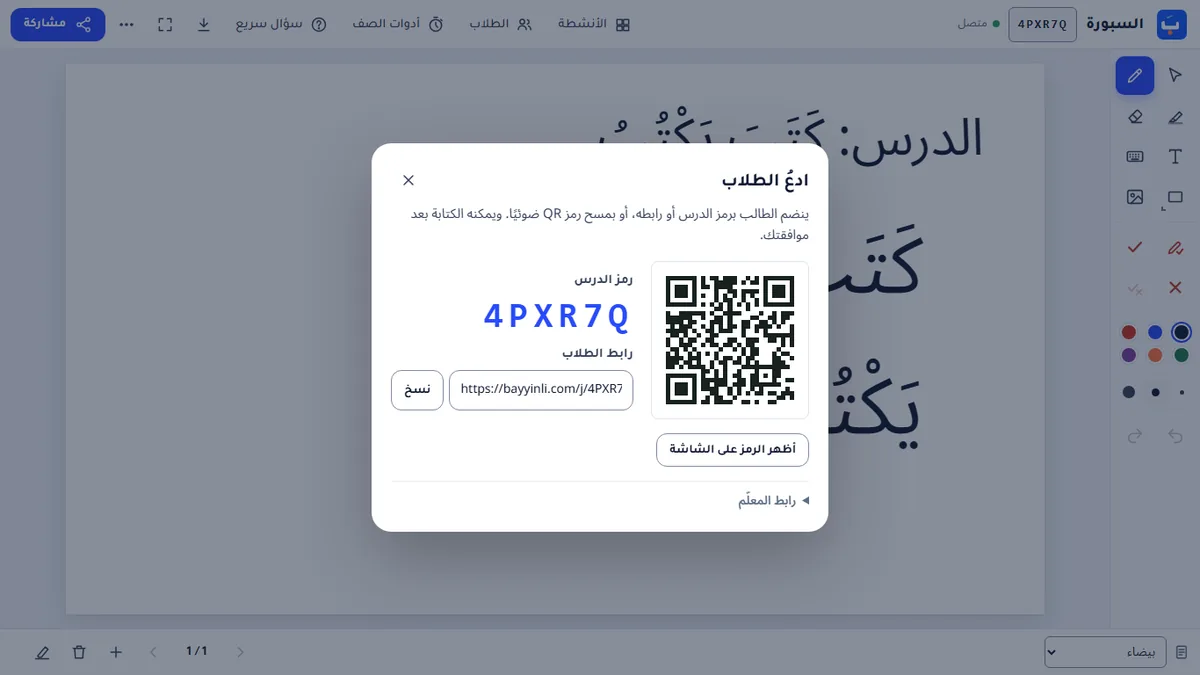
- أعطِ طلابك رمز الدرس أو رابطه. لا يحتاجون إلى إنشاء حساب.
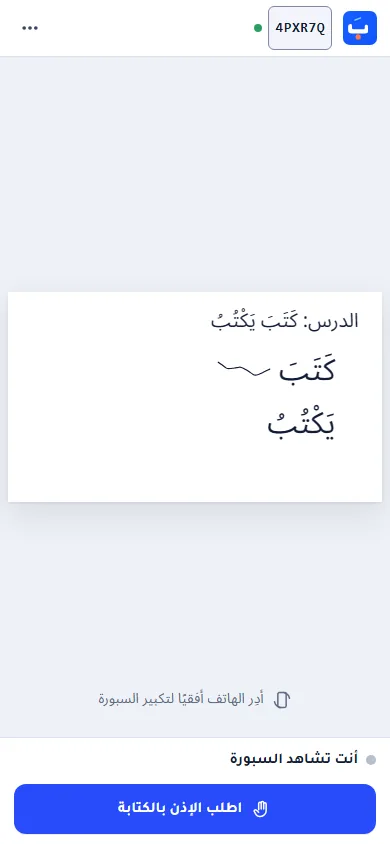
- ينضمّ الطالب باسم مستعار، ويشاهد السبورة.
- حين تنتقل إلى صفحة أخرى، تظهر عند الطالب أيضًا.
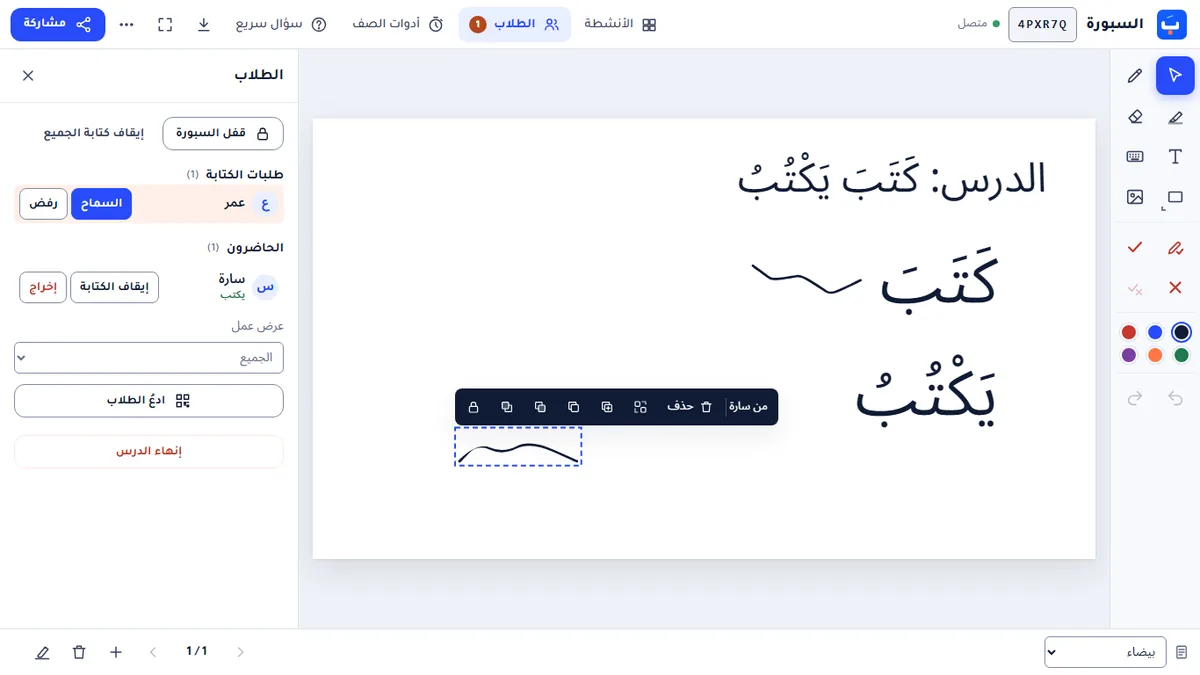
- يطلب الطالب الإذن بالكتابة، فتسمح له من لوحة «الطلاب».
- يكتب الطالب إجابته، فتظهر على سبورتك.
- قبل أن تغادر، اختر «تنزيل ملف الدرس» لتفتحه وتعدّله لاحقًا.
- ويمكنك أيضًا «تنزيل الدرس بصيغة PDF» للطباعة.
- الدروس المباشرة مؤقّتة: تُحذف بعد 24 ساعة من بدايتها. نزّل عملك قبل ذلك إذا أردت تخزينه في جهازك.
-
افتح السبورة وابدأ الدرس
افتح السبورة واضغط «مشاركة» ثم «ابدأ درسًا مباشرًا». ستحصل على رمز من ست خانات ورابط ورمز QR. احتفظ برابط المعلّم أو الأستاذ لنفسك، فهو يمنح التحكم بالسبورة.
-
يدخل الطلاب من أي جهاز
يفتح الطلاب الرابط، أو يمسحون رمز QR ضوئيًا، أو يكتبون الرمز في صفحة الانضمام، ثم يختارون اسمًا مستعارًا. يرون السبورة فورًا، لكنهم لا يكتبون قبل إذنك.
-
اسمح بالكتابة واعرف صاحب كل عمل
حين يطلب طالب الكتابة، اضغط «السماح» في لوحة «الطلاب». حدّد أي عنصر على السبورة لترى من كتبه، أو اعرض عمل طالب واحد على شاشتك وحدك.
-
عدّل ونظّم وأقفِل
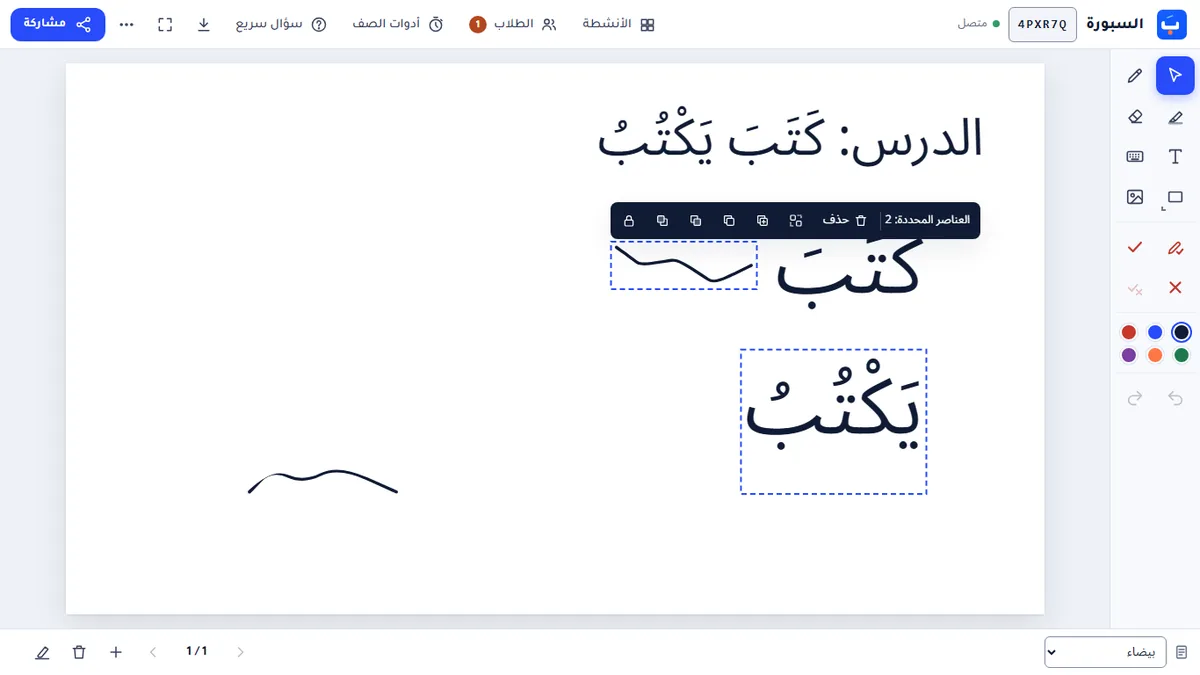
بأداة التحديد، اسحب مربعًا أو اضغط Shift لتختار عدة عناصر، ثم انقلها أو كرّرها أو انسخها أو قدّمها أو أقفِلها. أقفِل خلفية الصفحة لتبقى ورقة العمل أو صفحة PDF في مكانها. وعلى الهاتف استخدم «تحديد عدة عناصر».
-
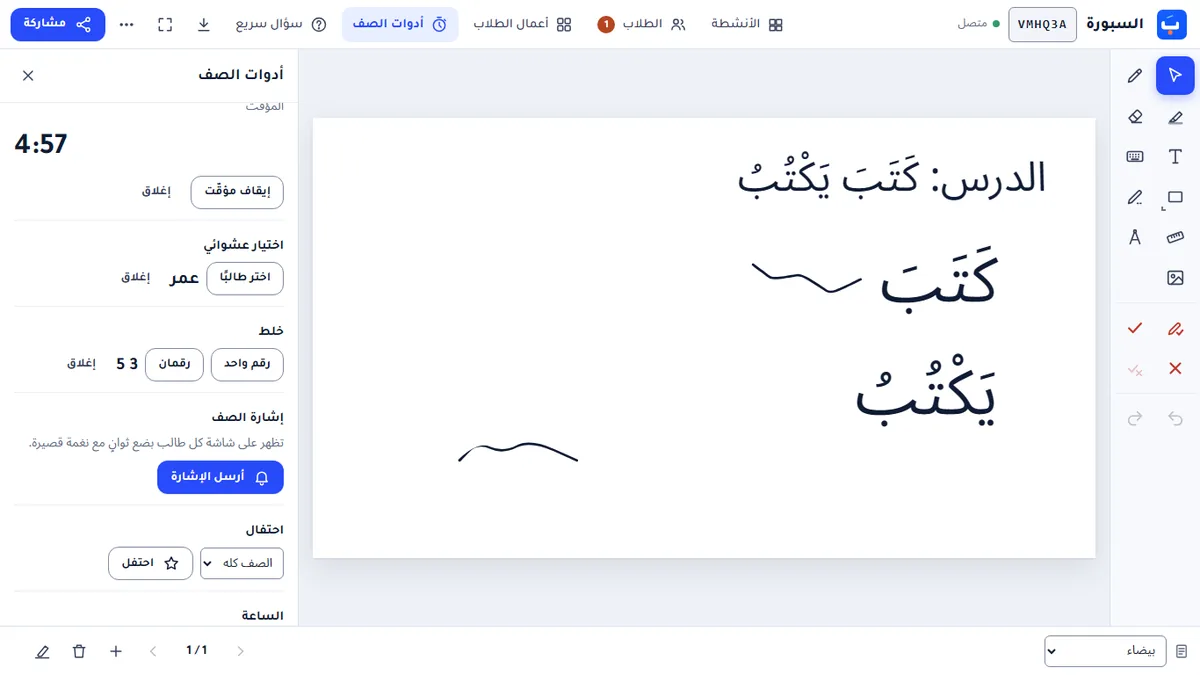
أدوات الصف
افتح «أدوات الصف» لتجد مؤقّتًا، واختيارًا عشوائيًا من الطلاب المتصلين، وخلطَ الأرقام، ونقاطًا للفرق، ومؤشّر ليزر. يرى الطلاب النتائج على شاشاتهم، ولا يترك مؤشّر الليزر أثرًا على السبورة.
-
احفظ الدرس وأعد استخدامه
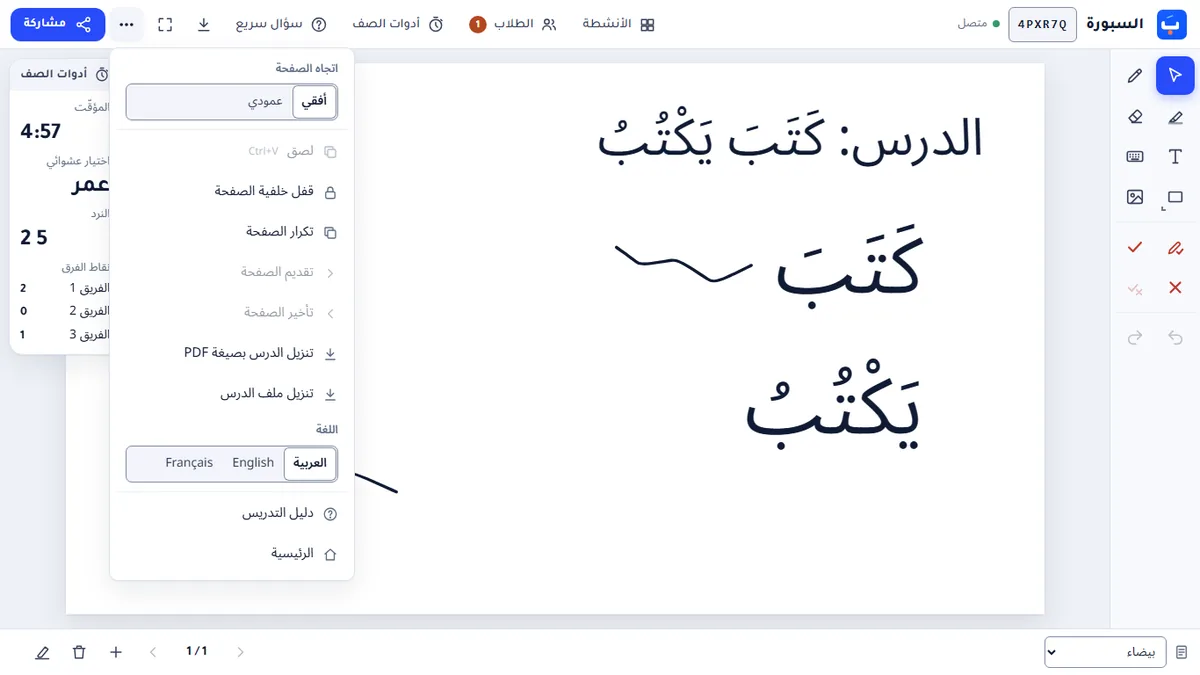
نزّل الدرس كاملًا بصيغة PDF للطباعة أو المشاركة، أو نزّله ملفَّ درس. وافتح ملف الدرس لاحقًا على سبورة لم تُشارَك لتكمله أو تدرّسه مرة أخرى.
كيف تعدّل نشاطًا
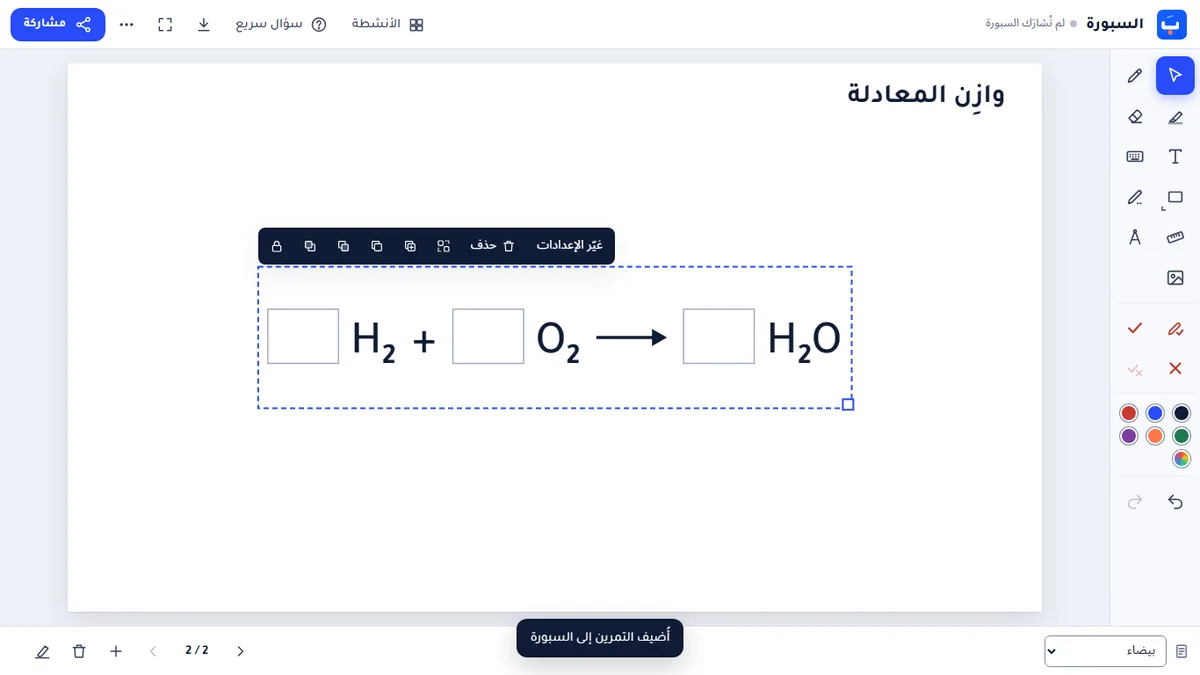
تحتفظ مواد الرياضيات والكيمياء والأحياء على السبورة بإعداداتها: تغيّر الكائن الموجود نفسه دون أن تضيف كائنًا آخر.
- اختر سهم التحديد في شريط الأدوات.
- انقر الكائن أو المسه لتحديده. وبعد إضافة مادة مباشرةً تكون محدَّدة، ويكون «غيّر الإعدادات» في موضع التركيز، فاضغط Enter لفتحه.
- اختر «غيّر الإعدادات» في الشريط الذي فوقه.
- غيّر القيم.
- اختر «طبّق».
باستعمال لوحة المفاتيح: اضغط O للوصول إلى عناصر الصفحة. تنقلك الأسهم من عنصر إلى الذي يليه بترتيب القراءة، ويُذكر اسم كل عنصر عند الوصول إليه ويظهر حوله إطار على السبورة. يحدّده مفتاح Enter فينتقل التركيز إلى شريطه، ومنه «غيّر الإعدادات» أو «تعديل النص» أو «تعديل الجدول»؛ ويعيدك Esc إلى العنصر، ثم يُخرجك Esc مرة أخرى من القائمة. يستطيع المتعلّمون التنقّل بين العناصر دون تحديدها.
يتغيّر الكائن في مكانه وصفحته وحجمه. ويُلغي زرّ التراجع التغيير كله بخطوة واحدة، ويُغلق «إلغاء» النافذة دون أي تغيير.
الكائن المحدَّد وشريطه
عند تحديد كائن يظهر فوقه شريط. يفتح «غيّر الإعدادات» إعداداته بالقيم التي له الآن.
مثال: تفاعل آخر
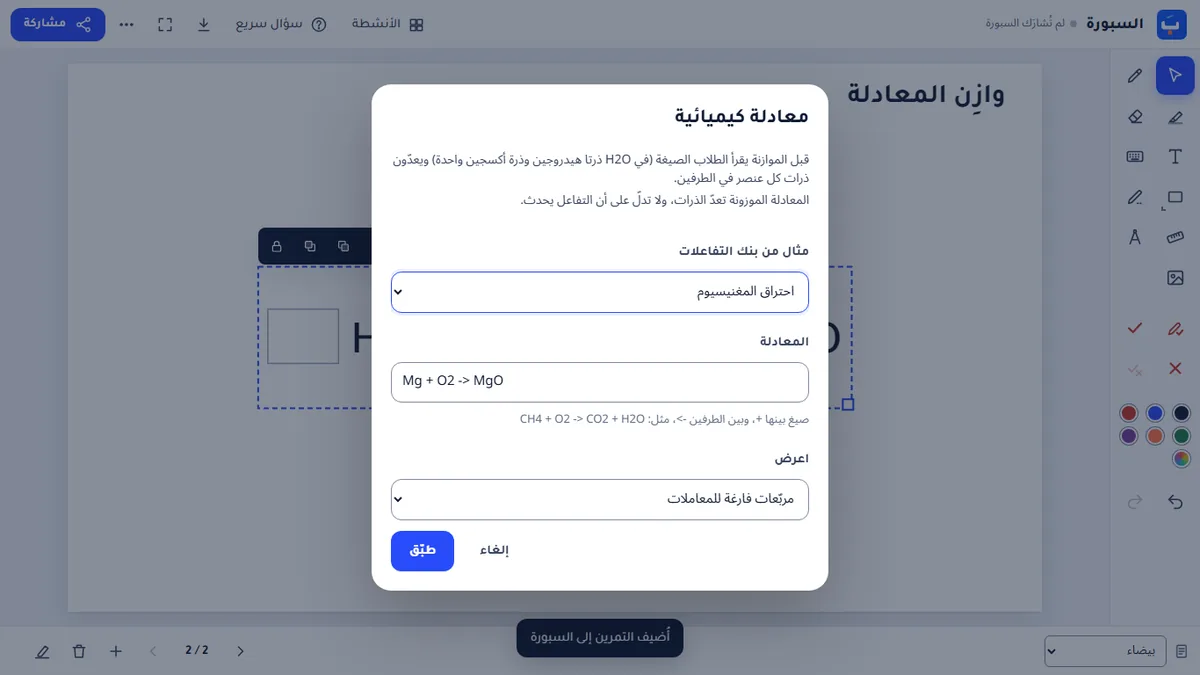
في المعادلة الكيميائية يعرض «غيّر الإعدادات» التفاعلات المدرسية من بنك التفاعلات. اختر «احتراق المغنيسيوم»، وأبقِ «مربّعات فارغة للمعاملات»، ثم اختر «طبّق»: يطلب الكائن نفسه الآن موازنة Mg + O2 → MgO. ويمكنك أيضًا كتابة معادلة بنفسك. قبل الموازنة يقرأ الطلاب الصيغ ويعدّون الذرات، والمعادلة الموزونة لا تدلّ على أن التفاعل يحدث.
مثال: الورقة البيانية أولًا
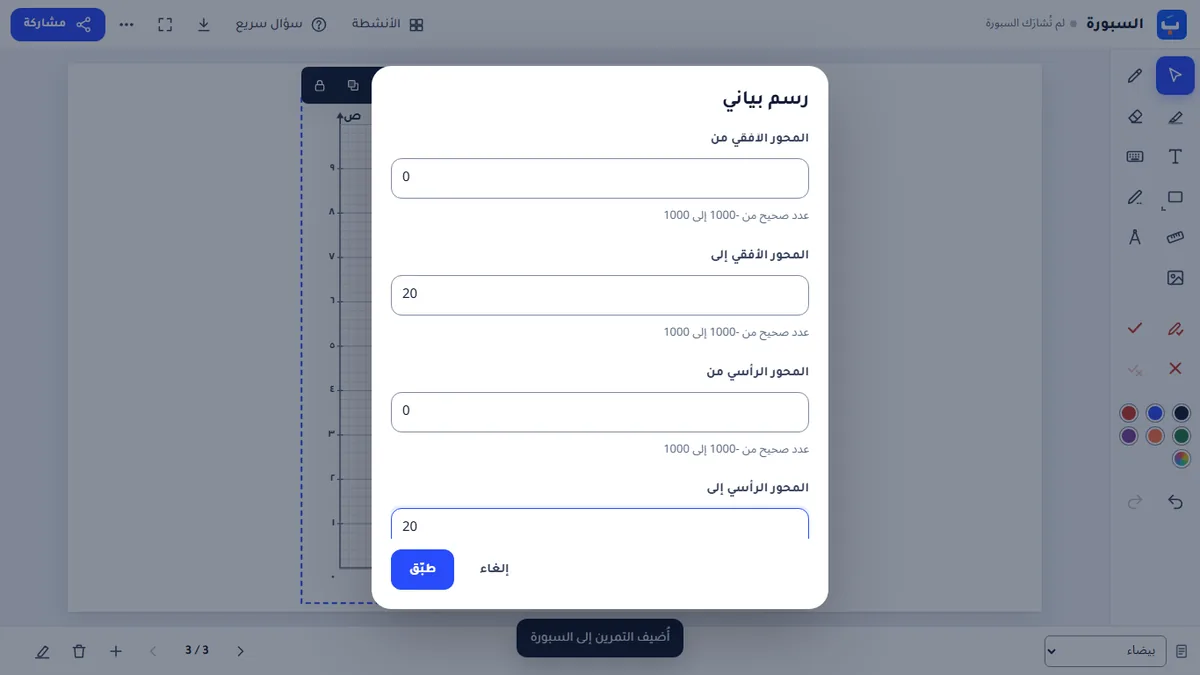
يبدأ الرسم البياني الجديد ورقةً بيانية فارغة من ٠ إلى ١٠. يغيّر «غيّر الإعدادات» مجالها (مثلًا س وص من ٠ إلى ٢٠) وخطوط شبكتها، ويغيّر «طبّق» الورقة في مكانها.
للتعمّق حين يكون الصف مستعدًا: اكتب دالة في س في أحد حقول الدوال الثلاثة (مثلًا ٢س). وللعودة إلى ورقة فارغة أفرغ الحقول ثم اختر «طبّق».
ما يمكن تغييره في المواد الأخرى
- شبكة جدول الضرب: الجداول، والأعداد التي تُضرب فيها، فارغةً أو بالنواتج، والأرقام.
- الكسر: شريط أو دائرة، وعدد الأجزاء المتساوية، والأجزاء المظلَّلة، والتسمية، والأرقام.
- الساعة: الوقت، والأعداد على الوجه، والدقائق حوله، والوقت الرقمي، والأرقام.
- أدوات المختبر: الأداة نفسها، ومقدار ما فيها.
ورقة العمل الموضوعة على السبورة صفحاتٍ هي صورة لا إعدادات لها. عدّلها في محرّر أوراق العمل ثم ضعها على السبورة من جديد.
ما الذي يُحفظ، وأين؟
- السبورة التي لم تشاركها تُحفظ في هذا المتصفح على هذا الجهاز فقط.
- الدرس المباشر، بصوره والأسماء المستعارة والإجابات، يُحفظ على الخادم ليرى الجميع السبورة نفسها، ويُحذف بعد 24 ساعة من بدايته. لا شيء يمدّد هذه المدة، ويمكن للمعلّم أو الأستاذ حذفه قبل ذلك.
- ملفات الدروس وملفات PDF تبقى على جهازك. لا يوجد حساب يُحفظ فيه شيء، فالموقع لا يستخدم الحسابات.