

Enseigner l’écriture arabe en direct, pas à pas
Ce guide montre le tableau tel qu’il fonctionne aujourd’hui, avec des captures de la version actuelle. Tout est gratuit et sans compte.
Visite en vidéo : démarrez votre cours en deux minutes
Vidéo muette sous-titrée ; sa transcription complète se trouve en dessous.
Transcription de la vidéo
- Commencez sur le tableau : écrivez au stylo ou ajoutez du texte à la page.
- Ouvrez « Activités » et choisissez une leçon dans « Leçons prêtes ».
- Les pages de la nouvelle leçon s’affichent d’abord. Appuyez sur « Ajouter après mes pages ».
- Les pages de la nouvelle leçon s’ajoutent après celles qui étaient déjà sur votre tableau, et votre travail précédent reste tel quel.
- Quand tout est prêt, appuyez sur « Partager », puis sur « Démarrer un cours en direct ».
- Donnez à vos élèves le code ou le lien du cours. Ils n’ont pas besoin de créer de compte.
- L’élève rejoint le cours avec un pseudo et regarde le tableau.
- Quand vous passez à une autre page, l’élève la voit aussi.
- L’élève demande à écrire, et vous l’autorisez dans le panneau « Élèves ».
- L’élève écrit sa réponse, qui apparaît sur votre tableau.
- Avant de partir, choisissez « Télécharger le fichier du cours » pour l’ouvrir et le modifier plus tard.
- Vous pouvez aussi choisir « Télécharger le cours en PDF » pour l’imprimer.
- Les cours en direct sont temporaires : ils sont supprimés 24 heures après leur début. Téléchargez votre travail avant si vous voulez en garder une copie sur votre appareil.
-
Ouvrir le tableau et démarrer le cours
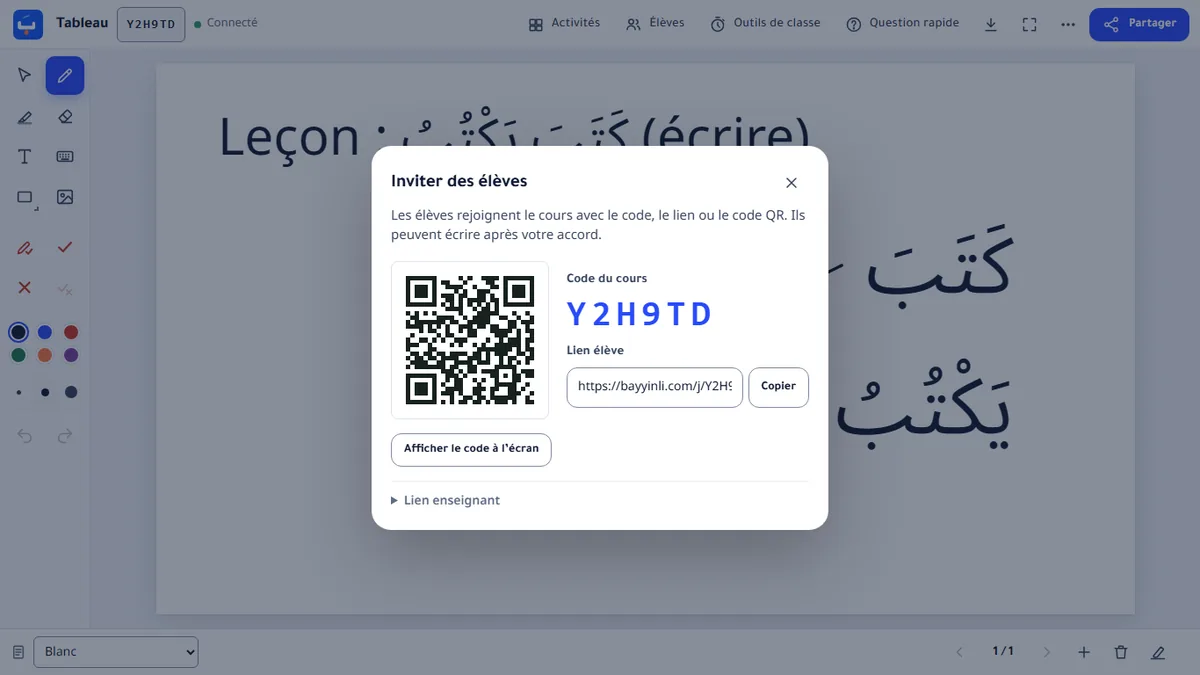
Ouvrez le tableau, choisissez Partager, puis Démarrer un cours en direct. Vous obtenez un code de six caractères, un lien et un code QR. Gardez le lien enseignant pour vous : il donne le contrôle du tableau.
-
Les élèves rejoignent depuis n’importe quel appareil
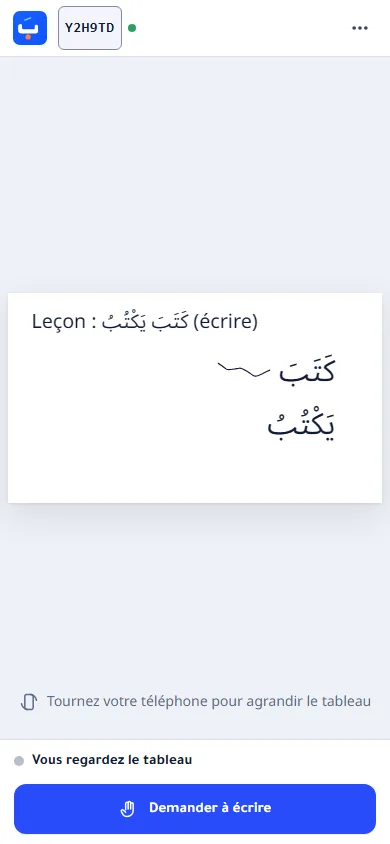
Les élèves ouvrent le lien, scannent le code QR ou saisissent le code sur la page Rejoindre, puis choisissent un pseudo. Ils voient le tableau tout de suite, mais n’écrivent qu’après votre accord.
-
Laisser écrire et savoir qui a écrit quoi
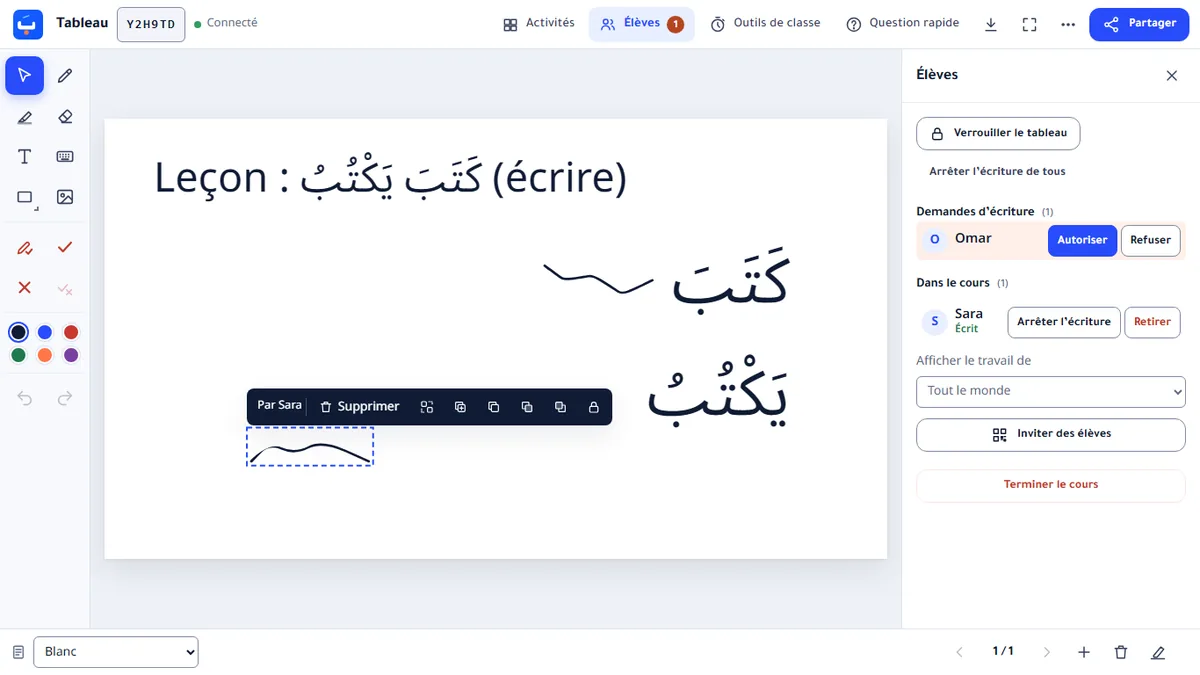
Quand un élève demande à écrire, choisissez Autoriser dans le panneau Élèves. Sélectionnez un élément du tableau pour voir son auteur, ou affichez le travail d’un seul élève sur votre propre écran.
-
Modifier, organiser et verrouiller
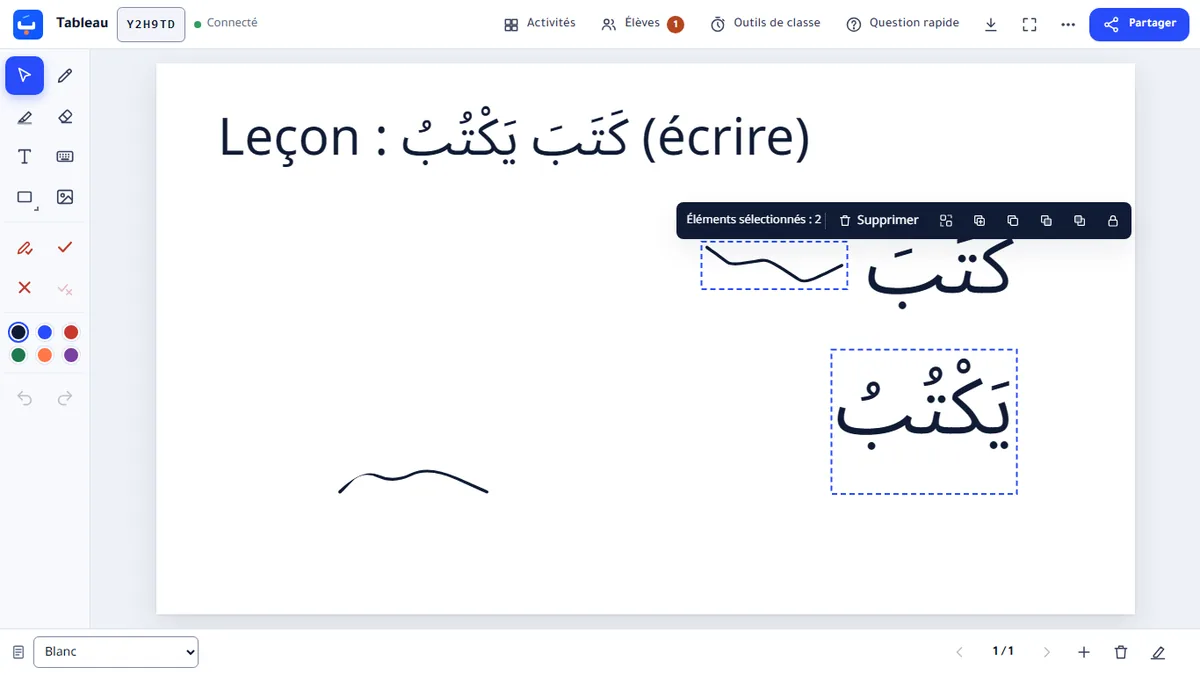
Avec l’outil de sélection, tracez un cadre ou faites Maj+clic pour choisir plusieurs éléments, puis déplacez, dupliquez, copiez, mettez au premier plan ou verrouillez-les. Verrouillez l’arrière-plan de la page pour qu’une fiche ou une page PDF reste en place. Sur téléphone, utilisez Sélectionner plusieurs.
-
Outils de classe
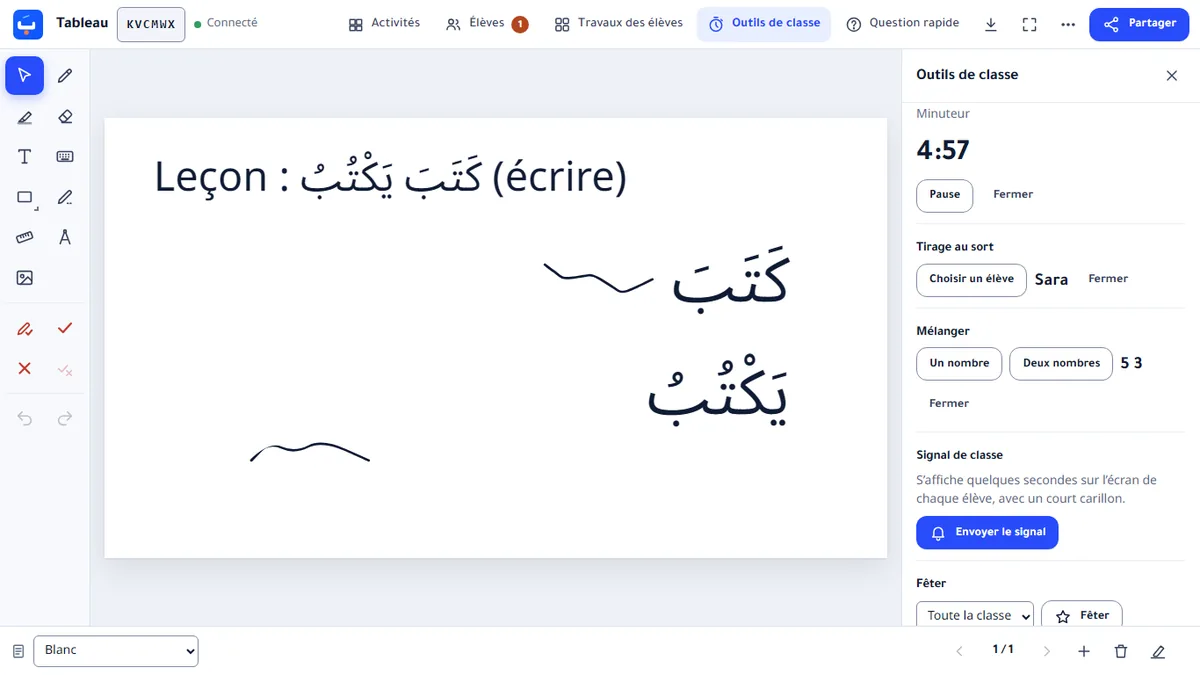
Ouvrez Outils de classe pour un minuteur, un tirage au sort parmi les élèves connectés, le mélange de nombres, les scores des équipes et un pointeur laser. Les élèves voient les résultats sur leur écran ; le laser ne laisse aucune trace sur le tableau.
-
Enregistrer le cours et le réutiliser
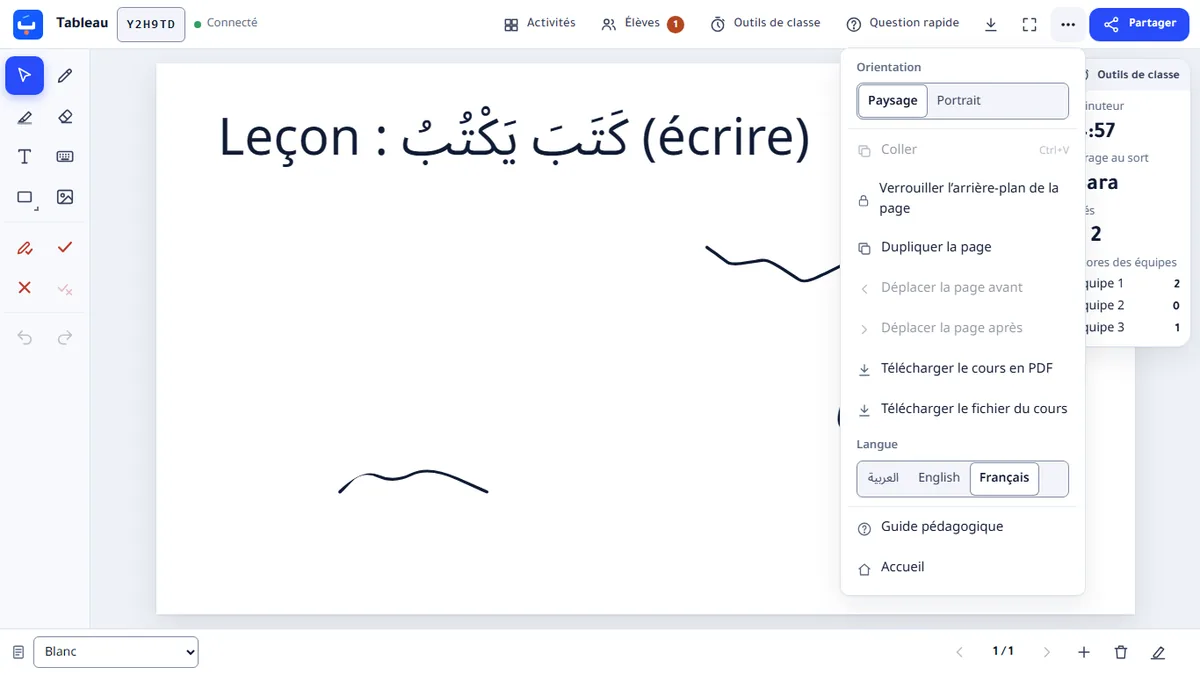
Téléchargez tout le cours en PDF pour l’imprimer ou le partager, ou en fichier de cours. Plus tard, ouvrez ce fichier sur un tableau non partagé pour continuer ou refaire le cours.
Comment adapter une activité
Les contenus de mathématiques, de chimie et de biologie gardent leurs réglages au tableau : vous modifiez l’objet déjà présent, sans en ajouter un autre.
- Choisissez la flèche de sélection dans la barre d’outils.
- Cliquez ou touchez l’objet pour le sélectionner. Juste après l’ajout d’un contenu, il est déjà sélectionné et Modifier les réglages a le focus du clavier : appuyez sur Entrée pour l’ouvrir.
- Choisissez Modifier les réglages dans la barre au-dessus.
- Changez les valeurs.
- Choisissez Appliquer.
Au clavier : appuyez sur O pour atteindre les objets de la page. Les flèches passent de l’un au suivant dans l’ordre de lecture ; chacun est nommé quand vous l’atteignez et encadré sur le tableau. Entrée le sélectionne et sa barre reçoit le focus, avec Modifier les réglages, Modifier le texte ou Modifier le tableau ; Échap revient à l’objet, et Échap à nouveau quitte la liste. Les élèves peuvent parcourir les objets sans les sélectionner.
L’objet change sur place, sur sa page et à sa taille. Annuler (la flèche) revient sur tout le changement en une fois ; le bouton Annuler de la fenêtre la ferme sans rien changer.
L’objet sélectionné et sa barre
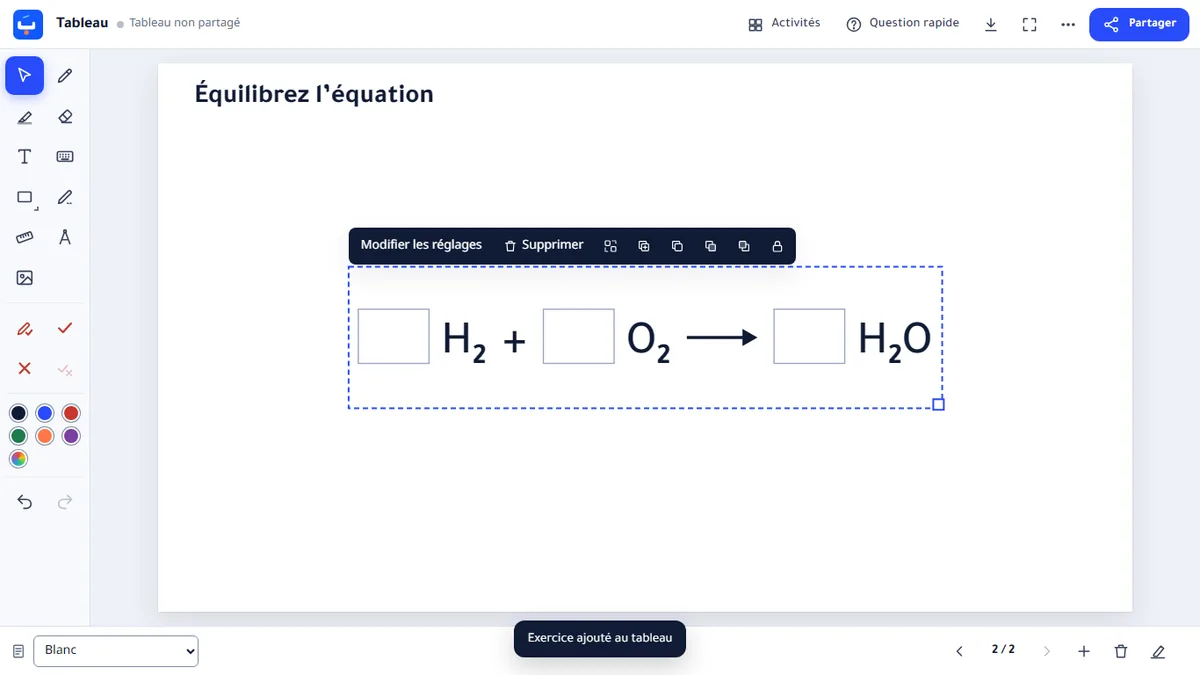
Sélectionné, un objet a une barre au-dessus de lui. Modifier les réglages ouvre ses réglages, remplis avec ses valeurs actuelles.
Exemple : une autre réaction
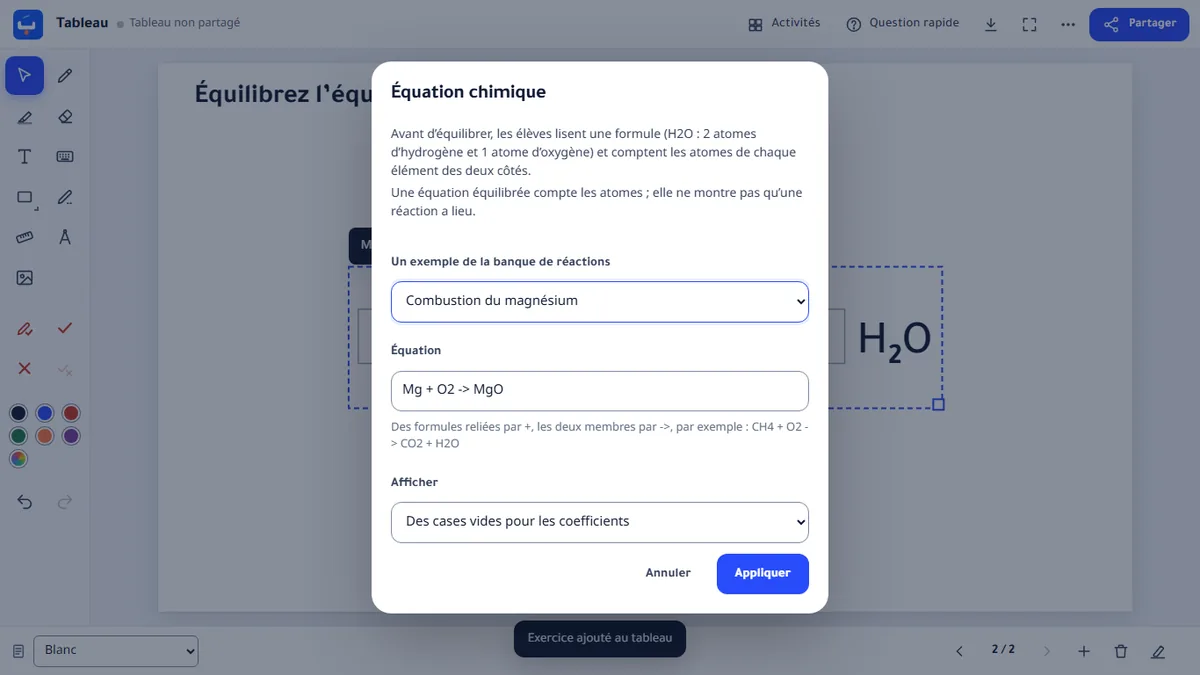
Sur une équation chimique, Modifier les réglages propose les réactions scolaires de la banque. Choisissez « Combustion du magnésium », gardez « Des cases vides pour les coefficients » et choisissez Appliquer : le même objet demande maintenant d’équilibrer Mg + O2 → MgO. Vous pouvez aussi écrire une équation. Avant d’équilibrer, les élèves lisent les formules et comptent les atomes ; une équation équilibrée ne montre pas qu’une réaction a lieu.
Exemple : d’abord le papier quadrillé
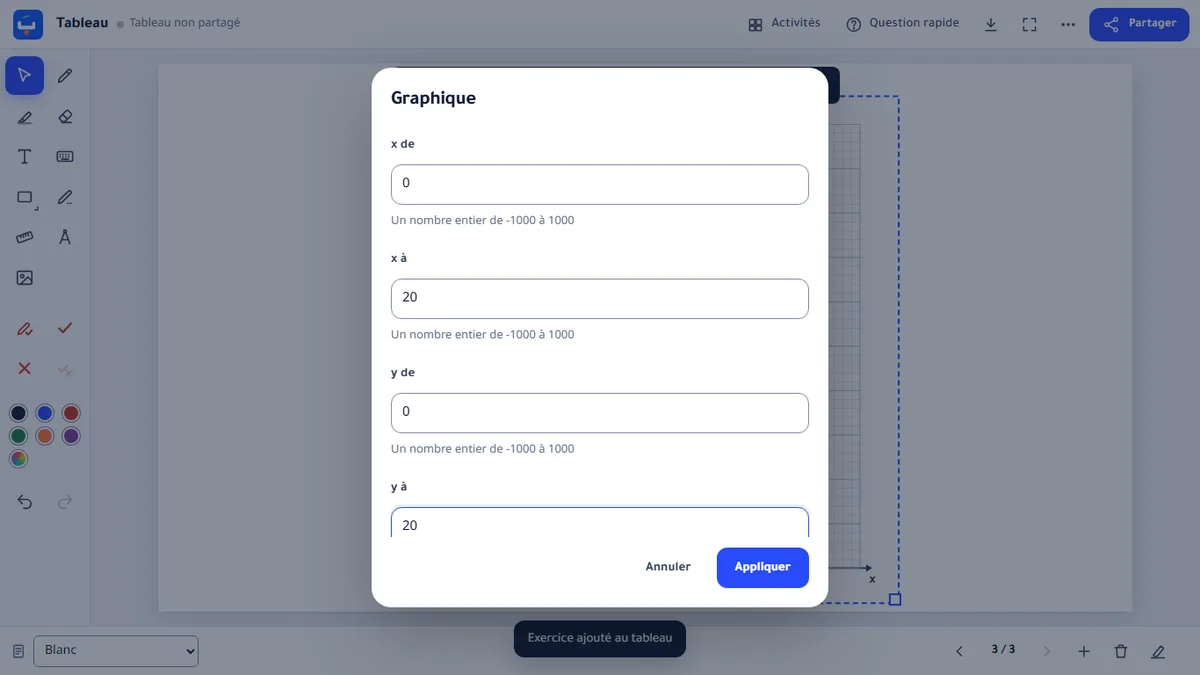
Un nouveau graphique est un papier quadrillé vierge de 0 à 10. Modifier les réglages change son intervalle (par exemple x et y de 0 à 20) et son quadrillage ; Appliquer change le papier sur place.
Pour aller plus loin, quand la classe est prête : écrivez une fonction de x dans l’un des trois champs de fonction (par exemple 2x). Pour revenir au papier vierge, videz les champs et choisissez Appliquer.
Ce que les autres contenus permettent de changer
- Grille de multiplication : les tables, les multiplicateurs, vide ou avec les résultats, et les chiffres.
- Fraction : barre ou disque, le nombre de parts égales, les parts coloriées, l’étiquette et les chiffres.
- Horloge : l’heure, les nombres du cadran, les minutes autour, l’heure numérique et les chiffres.
- Matériel de laboratoire : quel objet c’est, et à quel point il est rempli.
Une fiche mise au tableau sous forme de pages est une image : elle n’a pas de réglages. Modifiez-la dans l’éditeur de fiches puis remettez-la au tableau.
Ce qui est conservé, et où
- Un tableau que vous n’avez pas partagé est enregistré uniquement dans ce navigateur, sur cet appareil.
- Un cours en direct, avec ses images, les pseudos et les réponses, est conservé sur le serveur pour que tous voient le même tableau, puis supprimé 24 heures après son début. Rien ne prolonge ce délai, et l’enseignant peut le supprimer plus tôt.
- Les fichiers de cours et les PDF restent sur votre appareil. Rien n’est conservé dans un compte : le site n’utilise pas de comptes.